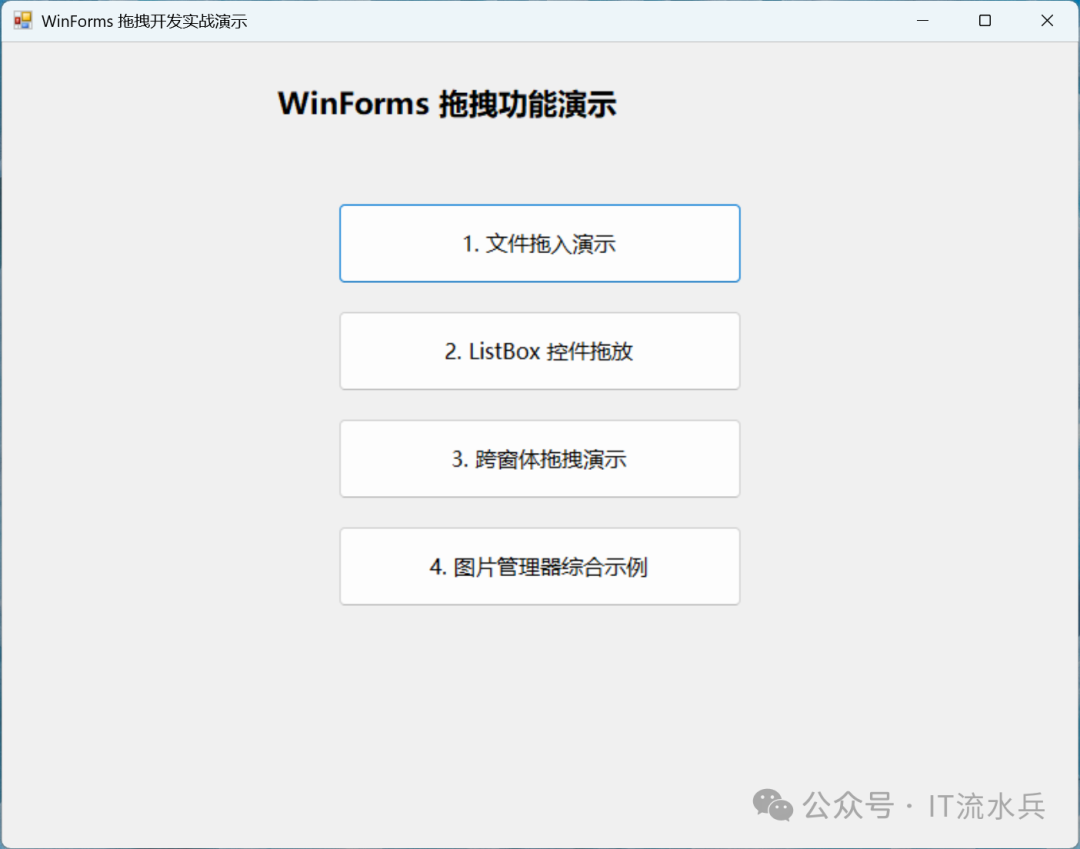
下面说说Winform中的拖拽处理,拖拽处理在软件使用过程中可以提高用户使用的便捷性。每种方式都写了对应的例子来查看。先来看一下例子的主界面。
拖拽三要素
WinForms 拖拽离不开这三个事件:
| | |
|---|
DragEnter | | |
DragOver | | |
DragDrop | | |
还有一个 DoDragDrop 方法,是发起拖拽的起点。
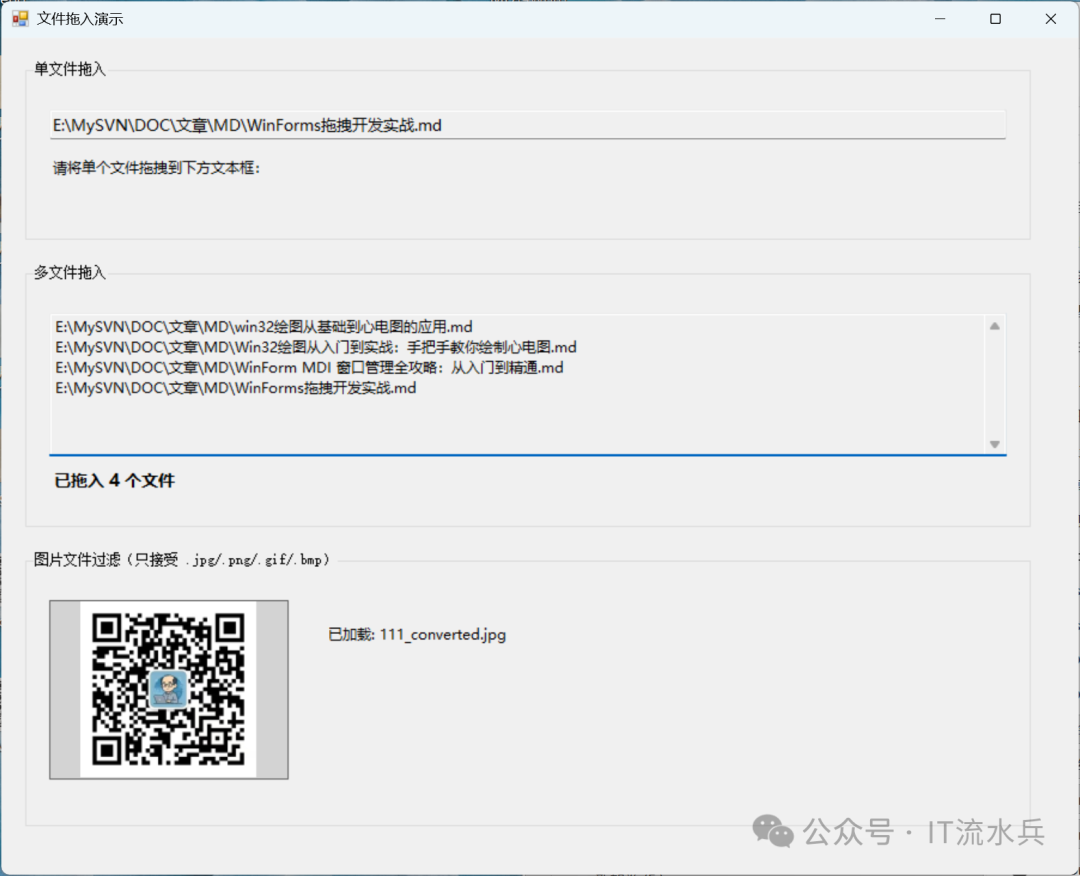
一、文件拖入:最常见的场景
核心代码实现
1,单文件
private void TxtFilePath_DragEnter(object sender, DragEventArgs e) { if (e.Data.GetDataPresent(DataFormats.FileDrop)) e.Effect = DragDropEffects.Copy; else e.Effect = DragDropEffects.None; }private void TxtFilePath_DragDrop(object sender, DragEventArgs e){ if (e.Data.GetDataPresent(DataFormats.FileDrop)) { string[] files = (string[])e.Data.GetData(DataFormats.FileDrop); txtFilePath.Text = files[0]; }}
2,多文件
private void TxtFilePath_DragDrop(object sender, DragEventArgs e){ if (e.Data.GetDataPresent(DataFormats.FileDrop)) { string[] files = (string[])e.Data.GetData(DataFormats.FileDrop); txtFilePath.Clear(); foreach (var file in files) { txtFilePath.AppendText(file + Environment.NewLine); } lblCount.Text = $"已拖入 {files.Length} 个文件";}}
3,根据文件类型判断(这里以图片为例)
private readonly string[] _allowedExtensions = { ".jpg", ".png", ".gif" };
private void PicBox_DragEnter(object sender, DragEventArgs e){    if (!e.Data.GetDataPresent(DataFormats.FileDrop))    {        e.Effect = DragDropEffects.None;        return;    }
    var files = (string[])e.Data.GetData(DataFormats.FileDrop);    bool isValid = files.Any(f => _allowedExtensions.Contains(        Path.GetExtension(f).ToLower()));
    e.Effect = isValid ? DragDropEffects.Copy : DragDropEffects.None;}
private void PicBox_DragDrop(object sender, DragEventArgs e){    var files = (string[])e.Data.GetData(DataFormats.FileDrop);    var imageFile = files.FirstOrDefault(f => _allowedExtensions.Contains(        Path.GetExtension(f).ToLower()));
    if (imageFile != null)        pictureBox1.Image = Image.FromFile(imageFile);}
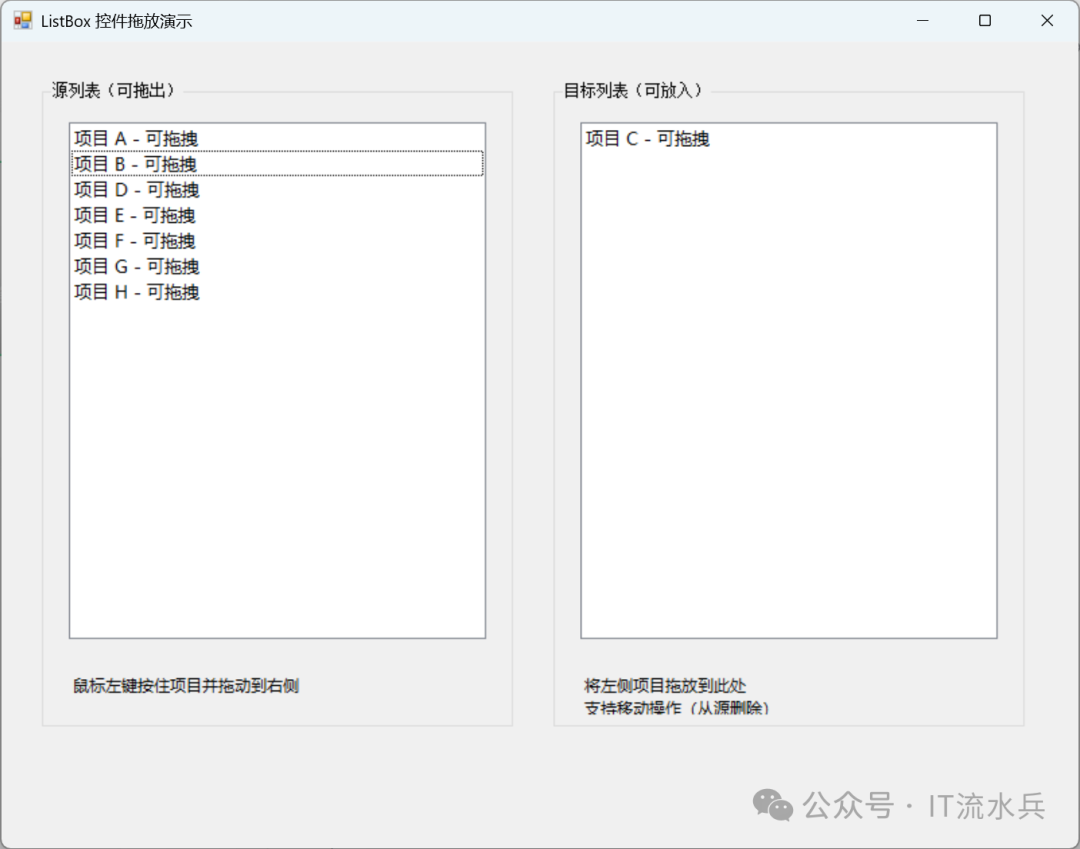
二、控件拖放:ListBox 之间移动数据
拖出端(源控件)
private void ListBox1_MouseDown(object sender, MouseEventArgs e) { _startPoint = e.Location; int index = listBox1.IndexFromPoint(e.X, e.Y); if (index == ListBox.NoMatches) return; string itemText = listBox1.Items[index].ToString(); var data = new DataObject(DataFormats.Text, itemText); listBox1.DoDragDrop(data, DragDropEffects.Move);}private void ListBox1_DragOver(object sender, DragEventArgs e){ e.Effect = DragDropEffects.Move;}
放入端(目标控件)
private void ListBox2_DragEnter(object sender, DragEventArgs e){ if (e.Data.GetDataPresent(DataFormats.Text)) e.Effect = DragDropEffects.Move; else e.Effect = DragDropEffects.None;}private void ListBox2_DragOver(object sender, DragEventArgs e){ if (e.Data.GetDataPresent(DataFormats.Text)) e.Effect = DragDropEffects.Move;}private void ListBox2_DragDrop(object sender, DragEventArgs e){ if (e.Data.GetDataPresent(DataFormats.Text)) { string text = (string)e.Data.GetData(DataFormats.Text); listBox2.Items.Add(text); if (e.KeyState == 0) { }}
移动而非复制(双击触发 vs 拖拽触发)
拖拽的 DragDropEffects.Move 只是个提示,实际删除操作需要自己处理。常用做法:
方案一:DragDrop 时删除源
private void ListBox2_DragDrop(object sender, DragEventArgs e){ }
private void ListBox1_MouseDown(object sender, MouseEventArgs e){ int index = listBox1.IndexFromPoint(e.X, e.Y); if (index == ListBox.NoMatches) return;
var data = new DataObject(DataFormats.Text, listBox1.Items[index].ToString()); listBox1.DoDragDrop(data, DragDropEffects.Move);}
方案二:用 Tag 标记源控件
private string _sourceItemText = "";private ListBox? _sourceListBox;
private void ListBox1_MouseDown(object sender, MouseEventArgs e){ int index = listBox1.IndexFromPoint(e.X, e.Y); if (index == ListBox.NoMatches) return;
_sourceItemText = listBox1.Items[index].ToString(); _sourceListBox = listBox1;
var data = new DataObject(DataFormats.Text, _sourceItemText); listBox1.DoDragDrop(data, DragDropEffects.Move);}
private void ListBox2_DragDrop(object sender, DragEventArgs e){ if (e.Data.GetDataPresent(DataFormats.Text)) { string text = (string)e.Data.GetData(DataFormats.Text); listBox2.Items.Add(text);
if (_sourceListBox != null) { var item = _sourceListBox.Items .Cast<string>() .FirstOrDefault(x => x == text); if (item != null) _sourceListBox.Items.Remove(item); }
_sourceItemText = ""; _sourceListBox = null; }}
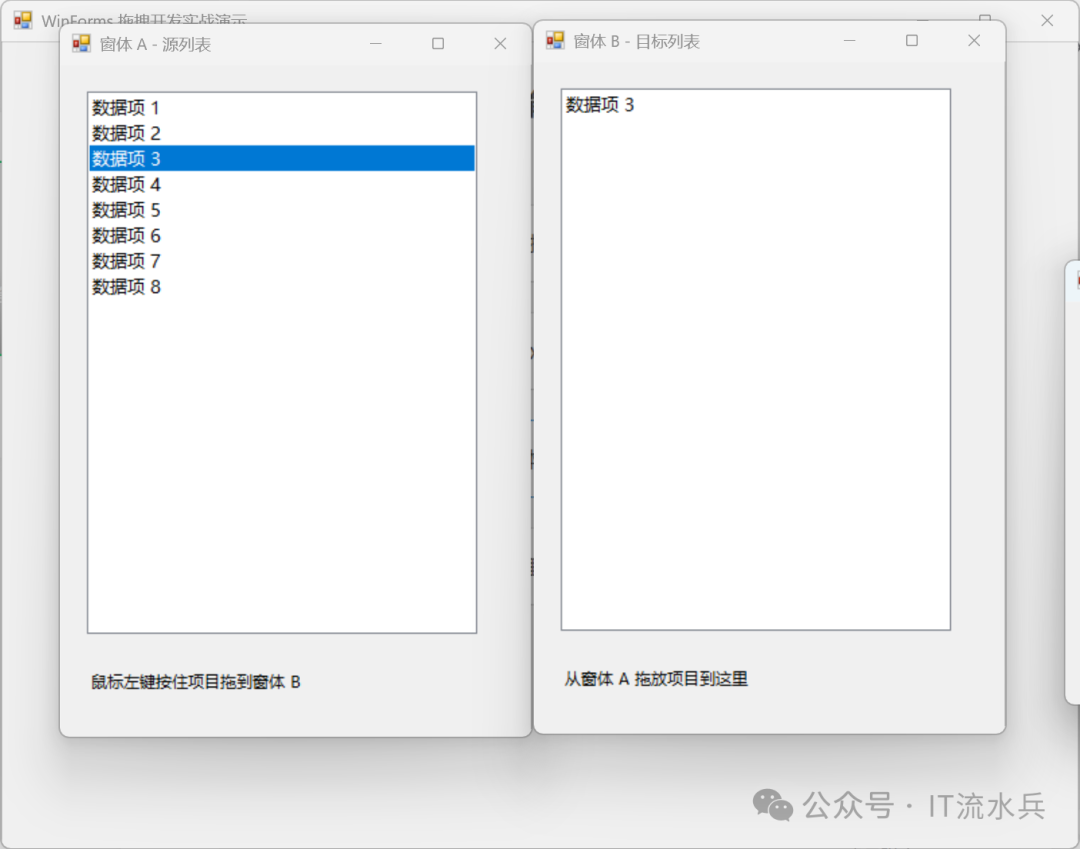
三、跨窗体拖拽:两个 Form 之间传数据
基本原理
跨窗体拖拽和同窗体拖拽的核心区别是:源控件和目标控件在不同 Form 上。DataObject 跨进程传递需要实现 IDataObject 接口,或者直接用静态字段传递数据。
方案一:用静态字段(最简单)
public static class DragDropHelper{ public static object? DragData { get; set; } public static Type? DragDataType { get; set; }}
private void label1_MouseDown(object sender, MouseEventArgs e){ var item = (Label)sender; DragDropHelper.DragData = item.Text; DragDropHelper.DragDataType = typeof(string);
var data = new DataObject("MyAppCustomFormat", item.Text); label1.DoDragDrop(data, DragDropEffects.Copy);}
public Form2(){ InitializeComponent(); panelDrop.AllowDrop = true; panelDrop.DragEnter += PanelDrop_DragEnter; panelDrop.DragDrop += PanelDrop_DragDrop;}
private void PanelDrop_DragEnter(object sender, DragEventArgs e){ if (e.Data.GetDataPresent("MyAppCustomFormat")) e.Effect = DragDropEffects.Copy;}
private void PanelDrop_DragDrop(object sender, DragEventArgs e){ if (e.Data.GetDataPresent("MyAppCustomFormat")) { string text = (string)e.Data.GetData("MyAppCustomFormat"); lblDropped.Text = $"收到: {text}"; }}
方案二:用自定义 DataObject 传递复杂数据
public class MyDataObject : IDataObject{ public Person _person;
public MyDataObject(Person person) => _person = person;
public object GetData(Type format) { if (format == typeof(Person)) return _person; if (format == DataFormats.SerializableFormat) return _person; throw new NotSupportedException(); }
}
方案三:两个 Form 引用同一个实例
public partial class MainForm : Form{ private FormA _formA; private FormB _formB;
public MainForm() { InitializeComponent(); _formA = new FormA(); _formB = new FormB();
_formA.ItemMoved += (item) => _formB.AddItem(item); _formA.Show(); _formB.Show(); }}
public event Action<string> ItemMoved;
private void ListBox1_MouseDown(object sender, MouseEventArgs e){ int index = listBox1.IndexFromPoint(e.X, e.Y); if (index == ListBox.NoMatches) return;
string item = listBox1.Items[index].ToString(); var data = new DataObject(DataFormats.Text, item); listBox1.DoDragDrop(data, DragDropEffects.Move);}
private void ListBox1_DragDrop(object sender, DragEventArgs e){ if (e.Data.GetDataPresent(DataFormats.Text)) { string text = (string)e.Data.GetData(DataFormats.Text); ItemMoved?.Invoke(text); listBox1.Items.Remove(text); }}
public void AddItem(string item) => listBox2.Items.Add(item);
private void ListBox2_DragEnter(object sender, DragEventArgs e){ if (e.Data.GetDataPresent(DataFormats.Text)) e.Effect = DragDropEffects.Move;}
private void ListBox2_DragDrop(object sender, DragEventArgs e){ if (e.Data.GetDataPresent(DataFormats.Text)) { string text = (string)e.Data.GetData(DataFormats.Text); listBox2.Items.Add(text); }}
四、综合示例:图片文件管理器
完整代码:
public partial class ImageManagerForm : Form{ private List<string> _imageFiles = new();
public ImageManagerForm() { InitializeComponent(); SetupDragDrop(); }
private void SetupDragDrop() { lstImages.AllowDrop = true; lstImages.DragEnter += LstImages_DragEnter; lstImages.DragDrop += LstImages_DragDrop; lstImages.DragOver += LstImages_DragOver;
lstImages.MouseDown += LstImages_MouseDown; picPreview.AllowDrop = true; picPreview.DragEnter += PicPreview_DragEnter; picPreview.DragDrop += PicPreview_DragDrop; }
#region 文件拖入
private void LstImages_DragEnter(object sender, DragEventArgs e) { if (e.Data.GetDataPresent(DataFormats.FileDrop)) e.Effect = DragDropEffects.Copy; }
private void LstImages_DragOver(object sender, DragEventArgs e) { if (e.Data.GetDataPresent(DataFormats.FileDrop)) e.Effect = DragDropEffects.Copy; }
private void LstImages_DragDrop(object sender, DragEventArgs e) { if (!e.Data.GetDataPresent(DataFormats.FileDrop)) return;
var files = (string[])e.Data.GetData(DataFormats.FileDrop); var imageExts = new[] { ".jpg", ".png", ".bmp", ".gif" };
var allFiles = new List<string>(); foreach (var f in files) { if (Directory.Exists(f)) allFiles.AddRange(Directory.GetFiles(f, "*.*", SearchOption.AllDirectories) .Where(p => imageExts.Contains(Path.GetExtension(p).ToLower()))); else if (imageExts.Contains(Path.GetExtension(f).ToLower())) allFiles.Add(f); }
_imageFiles.AddRange(allFiles); RefreshList(); }
#endregion
#region 列表拖出
private void LstImages_MouseDown(object sender, MouseEventArgs e) { int index = lstImages.IndexFromPoint(e.X, e.Y); if (index == ListBox.NoMatches) return;
string path = lstImages.Items[index].ToString(); var data = new DataObject(DataFormats.FileDrop, new[] { path }); lstImages.DoDragDrop(data, DragDropEffects.Copy); }
#endregion
#region 图片预览区
private void PicPreview_DragEnter(object sender, DragEventArgs e) { if (e.Data.GetDataPresent(DataFormats.FileDrop)) e.Effect = DragDropEffects.Copy; }
private void PicPreview_DragDrop(object sender, DragEventArgs e) { if (!e.Data.GetDataPresent(DataFormats.FileDrop)) return;
var files = (string[])e.Data.GetData(DataFormats.FileDrop); var imageFile = files.FirstOrDefault(f => new[] { ".jpg", ".png", ".gif" }.Contains(Path.GetExtension(f).ToLower()));
if (imageFile != null) { try { picPreview.Image = Image.FromFile(imageFile); lblFileName.Text = Path.GetFileName(imageFile); } catch (Exception ex) { MessageBox.Show($"无法加载图片: {ex.Message}"); } } }
#endregion
private void RefreshList() { lstImages.Items.Clear(); lstImages.Items.AddRange(_imageFiles.ToArray()); lblCount.Text = $"共 {_imageFiles.Count} 个文件"; }}
五、DragDropEffects 详解
键盘修饰键影响效果:
- 无修饰键 → DragDropEffects 由源指定
private void Target_DragEnter(object sender, DragEventArgs e){ bool ctrlPressed = (e.KeyState & 8) != 0; bool shiftPressed = (e.KeyState & 4) != 0;
if (ctrlPressed) e.Effect = DragDropEffects.Copy; else if (shiftPressed) e.Effect = DragDropEffects.Move; else if (e.Data.GetDataPresent(DataFormats.FileDrop)) e.Effect = DragDropEffects.Copy;}
六、自定义拖拽效果:拖拽图片缩略图
private void label1_MouseDown(object sender, MouseEventArgs e){ var lbl = (Label)sender;
var bmp = new Bitmap(60, 20); using (var g = Graphics.FromImage(bmp)) { g.Clear(Color.Transparent); g.DrawString("文本内容", lbl.Font, Brushes.White, 2, 2); }
Cursor.Current = new Cursor(bmp.GetHicon());
var data = new DataObject(DataFormats.Text, lbl.Text); lbl.DoDragDrop(data, DragDropEffects.Copy);}
总结
WinForms 拖拽的四个步骤:
源控件:Control.MouseDown → DoDragDrop(data, effect)
目标 AllowDrop:Control.AllowDrop = true
DragEnter:判断 GetDataPresent,设置 e.Effect
DragDrop:用 GetData(format) 取数据,处理业务逻辑
跨窗体拖拽的要点是数据传递方式的选择:
- 简单数据 → 自定义格式字符串或
DataFormats - 复杂对象 → 静态 Helper 类 或 事件总线
DragDrop 本身是同步阻塞的,不要在 DragDrop 里做耗时操作(读大文件、网络请求),用 Task.Run 包装。
阅读原文:https://mp.weixin.qq.com/s/kxtrsy0zMVRV5mMb1Dr5Kg
该文章在 2026/6/13 18:05:27 编辑过






 400 186 1886